Showing posts with label කොහොමද කරන්නේ?. Show all posts

Saturday, February 15, 2014

Java Mobiles තියෙන අයට PhoneCopy ගැන දැනුමට

     ඊයේ නම් ලිනක්ස් සම්බන්ධව පොස්ට් එකක් දැම්ම... :) ඉතින් අදත් ඔයාලට ප්‍රයෝජනවත් වෙයි කියලා හිතෙන දෙයක් එකතු කරන්න කැමතියි.. මාතෘකාව දකින්න ඇතිනේ.. :P ඉතින් ඔන්න ඔය ගැන තමා දැනුවත් කරන්න යන්නේ.. පාවිච්චි කරපු අයත් ඇති.. මන් මේක කාලයක ඉදන් මගේ Java Mobile Phone එකේ use කරනවා...(Android එකකුත් ඇතේ.. :P ) දැන් නම් Java Mobile Phones බොහොම අඩුයිනේ.. දැන් ඉතින් Android නේ පෙරළි කාරයා.. ඉතින් ඔයා අතරේ Java Mobile Phone use කරන අයට නම් මේක බොහොම වැදගත් වෙයි..

 මොකක්ද PhoneCopy කියන්නේ?


Java Mobile Phones And PhoneCopy In Sinhala


            PhoneCopy කියන්නේ Mobile Phone එකත් PhoneCopy.com server අතර Contacts, Memo, Schedule, Tasks වගේ දේවල් synchronize කරගන්න පුළුවන් Application එකක්.. :) ඒ වගේ Phone එකේ තියෙන Data www.phonecopy.com වෙබ් අඩවියේ සිටම edit කරන්න.. Delete කරන්න වගේ දේවල් කරන්නත් පුළුවන්.. ඉතින් Java Mobile Phone එකක Contacts නැතිවුනොත් ඒවා මේ Server එකේ තිබ්බොත් අපිට ආපහු අපේ Contacts ටික Phone එකට ගන්න පුළුවන්... ඉතින් මේක බොහොම වටිනවා..

මුලින්ම මේ http://www.phonecopy.com/en/ වෙබ් අඩවියට ගිහින් Email එකයි Username එකකුයි Password එකකුයි දීලා Register වෙන්න.. Email එකට එන Email ලිපියෙන් Confirm කරලා Account එක Active කරගන්න.. :) දැන් හරි.. දැන් තියෙන්නේ Phone එකේ synchronize Settings හදාගන්න.. මම මෙතන පාවිච්චි කරන්නේ Samsung Wave II Phone එක.. ඔයාගේ Phone එකට අනුව synchronize හොයාගන්න.. මෙතනින් බලාගන්න ඔයාගේ තියෙන phone එක Support කරනවද කියල : https://www.phonecopy.com/en/phones/

Android, iPhone Use කරන අයටත් මේගොල්ලෝ සහය දක්වනවා.. :D

https://www.phonecopy.com/android/index-en.html - Android

https://www.phonecopy.com/iphone/index-en.html  - iPhone

මගේ එකේ නම් මෙන්න විදියට තම එන්නේ synchronize වලට ගිහින් Profile එකක් හදුවහම.. :D
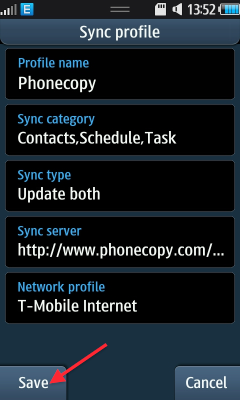

Samsung Wave C6712 Synchronize With PhoneCopy Server


ඊට පස්සේ එතන Profile Name එක මොකක්ද ඔයාට ඕන Sync Category එක (ඒ කිව්වේ Contact ටික නම් Contacts) Nerwork Profile එක දෙන්න.. ඊට පස්සේ Sync Server එකට http://www.phonecopy.com/sync කියලා දෙන්න.. ID එකටයි Pass එකටයි Site එකේ register වෙනකොට දුන්න ඒවා දෙන්න.. :D දැන් Save කරලා Start Sync කරන්න.. එතකොට වැඩේ හරි.. :D කරලම බලන්න.. එතකොට තේරෙයි මම කිව්වා ඒවාට අමතරව අපිට ලැබෙන වැසි ගැනත්.. හරි.. මේක පුළුවන් තරම් කෙටියෙන් තමා පැහැදිලි කලේ.. නොතේරුණු යමක් තිබුනොත් පහලින් comment එකක් දාන්න.. තවත් පෝස්ට් එකක් දාන්නම්කො :D


- මධුර බාලසූරිය

Friday, August 30, 2013

TeamViewer QuickSupport වලින් Android Device එකක් Remote Access කරන හැටි!

මෙන්න මේ ප්‍රශ්නය පෙළක් අයට ආපු එකක්. ඒ කියන්නේ, එයාලා කියනවා අපිට TeamViewer භාවිතා කරලා Android Device එකකින් Computer එකක් Remote Access කරන්න පුළුවන් කියල. නමුත් Android Device එකක් Computer එකෙන් Remote Access කරන්න බෑ කියල කියනවා. ඉතින් ඒක නිසාම මන් හිතුවා මෙය TeamViewer වලින් කොහොමද කරගන්නේ කියලා පැහැදිලි කරලා දෙන්න..

remote control android phone with teamviewer QS

මන් ඔයාලට ඔයාලට මේක පහසු විදියට කියලා දෙන්නම්..

TeamViewer, Android වලට TeamViewer for Remote Control සහ TeamViewer QuickSupport ලෙස App දෙකකින් නිකුත් කරලා තියෙනවා.. TeamViewer for Remote Control App එකෙන් කරන්නේ Android Device එකෙන් Computer (PC) එක Remote Access කරන එකයි.. එතකොට TeamViewer QuickSupport App එකෙන් කරන්නේ Android Device එකක් Computer (PC) එකෙන් Remote Access කරන එකයි..
මම මෙතන කතාකරන්නේ TeamViewer QuickSupport වලින් Android Device එකක් Remote Access කරන හැටියි. ඉතින් මන් Android Device එක Remote Access කරන්න භාවිතා කරන්නේ TeamViewer QuickSupport App එක.

Remote Access කිරීම සදහා මුලින්ම මේ TeamViewer අදාළ Android Device එකට සහ Computer (PC) එකට Install කරගත යුතුයි.  ඒවාට අදාළ links මම පහත දාලා තියෙන්නේ. ඒවායින් Download කරගෙන Install කරගන්න.

TeamViewer QuickSupport App එක Android Device එකට Install කරගන්න.. (මේ  කියලා තියෙන Android App එකම ගන්න.)

TeamViewer QuickSupport Android App එක මෙතනින් Download කරගන්න.
හෝ
TeamViewer QuickSupport Android App එක Samsung Phones සදහා මෙතනින් Download කරගන්න.

හරි දැන් Computer එකටත් පහල link එකෙන් TeamViewer Software එක Download කරගෙන Computer එකට Install කරගන්න..

TeamViewer Windows OS එක සදහා මෙතනින් Download කරගන්න.


දැන් Android Device එකේ Install කරගත්ත TeamViewer QuickSupport App එක open කරගන්න.

remote control android phone with teamviewer QS in sinhala

ඊට පසුව Computer එකේ Install කරගත්ත  TeamViewer Software එකත් open කරගන්න.

remote control android phone with teamviewer QS in sinhala

Android Device එකේ TeamViewer QuickSupport Open කරගත්තයින් පස්සේ Your ID කියල තියෙන තැන ID එක Computer එකේ open කරගත්ත TeamViewer Software එකේ Partner ID එකට ඇතුලත් කරන්න.

ඇතුලත් කර Connect To Partner Button එක Click කරන්න.. දැන් මේ වගේ ඔයාගේ Android Device එකේ TeamViewer QuickSupport එකෙන් Allow Remote Control කරන්න ද කියල Message එකක් අහනවා.

remote control android phone with teamviewer QS in sinhala

දැන් ඒකට Allow කියලා දෙන්න එතකොට Remote Access කරන්න හැකියාව ලැබෙනවා.. Deny කලොත් Remote Access කරන්න හැකියාව ලැබෙන්නේ නැහැ හොදේ..

දැන් ඉතින් ඔයාලට කැමති විදියකට ඔබගේ Android Device එක Computer එක මගින් පාලනය කරගන්න පුළුවන්.. මන් මෙතන Android Device එක ලෙස පාවිච්චි කරලා තියෙන්නේ Android Phone එකක්. සමහර විට ඔයාගේ Android Device එක Tablet PC එකක් වෙන්න පුළුවන්.

remote control android phone with teamviewer QS in sinhala

එකටත් මේ විදියට තමා කරන්නේ. මේකෙන් ඔයාලට යම් දැනුමක් ලැබුනේනම් එය මට මහත් සතුටකි.. කැමතිනම් Comment එකක් දාල යන්න.


Sunday, April 14, 2013

Huawei E303 Dongle Unlock කරගන්න!

ඔන්න මම සිංහල හා හින්දු අළුත් අවුරුදු තෑග්ගක් වශයෙන් Huawei E303 Dongle එක Unlock කරගන්න පොඩි Online Unlock Codes Calculator එකක් ගෙනාවා. ඔයාලගේ පහසුව සදහා Calculator එක මෙම අඩවියේ දකුණු පැත්තේ දාලා තියෙන්නේ. unlock කරගන්න බැරිව දගලන කට්ටියත් ඉන්නවනේ ඒ අයට මෙය ප්‍රයෝජනවත් වේවි. දැනට බොහොමයක් නොමිලයේ දෙන Dongle Unlock Software මෙම Dongle එකට සහ තවත් කීපයකට Support කරන්නේ නෑ. මොකද කියනවනම් මේවා New Algorithm යටතේ එන Dongle නිසා. ඉතින් ගොඩක් අයට තියෙන ප්‍රශ්නය තමා මේ Huawei Dongle එකේ අළුත් Unlock code එක. ඉතින් මේ Huawei Dongle එක Unlock කරගන්න කඩවල් ගානේ දුවන්න ඕනේ නෑ. දැන් කිසිදු මුදලක් වැය කර ගන්නේ නැතුව ගෙදර ඉදන් Huawei E303 Dongle එක Unlock කරගනිමු.
Huawei E303 Dongle Unlock in Sinhala

මොනවා කරන්නත් ඉතින් අළුත් Unlock Code එක තියෙන්න එපැයැ. පොඩි දෙයයි කරන්න තියෙන්නේ. මම Blog එකේ සපයලා තියෙන Online Huawei E303 Dongle Unlock Calculator එක පාවිච්චි කරලා ඔයාගේ Huawei Dongle එකේ IMEI එකට අනුව ඔයාට ඕන Unlock Code එක හා Flash Code එක ගන්න (Codes ටික එනකන් ටිකක් ඉන්න). IMEI Number එක ඔයාගේ Dongle එකේ සදහන් කර තිබේවි. එය අංක 15 කින් සමන්විතයි (Ex: 86*************). මෙහිදී Dongle එක අනුව IMEI Number එක වෙනස් වෙනවා. අළුත් E303 වගේ Dongle එකක මෙම අංකය පටන් ගන්නේ 86 යෙනි. මේකේ පරණ එක 35 න් පටන් ගන්නේ.

දැන් මම Dongle එක Unlock කරගන්න හැටි කියල දෙන්නම්. එකත් දැනගන්න ඕනෙනේ. ඔබ මුලින් ම කරන්න ඕනේ මා පෙර කියූ පරිදි Unlock Code එක හා Flash Code ලබාගැනීමයි. අපි අදියර වශයෙන් ඉදිරියට යමු. ඊළගට ඔයාගේ Huawei E303 Dongle එක පරිගණකයට සම්බන්ධ කරන්න. පස්සේ එයට අදාළ Software එක Install කරන්න. දැන් දී ඇති උපදෙස් පරිදි පහත ක්‍රම උත්සහ කර බලන්න.

පළමු ක්‍රමය

දැන් Dongle එක ඉවත් කර ඔයා මේ Huawei E303 Dongle එකට සපයා දී ඇති unlock SIM එක වෙනුවට ඔබ පාවිච්චි කරන වෙනත් SIM එකක් යොදා නැවත පරිගණකයට සම්බන්ධ කරන්න. එවිට එම අදාළ Dongle Software එකෙන් Unlock Code එකක් හෝ Password එකක් ලෙස අසාවි. එලෙස නොඅසන්නේ නම් දෙවන ක්‍රමය උත්සහ කරන්න. එය එසේනම් ඔබ ලබාගත් Unlock Code එක ලබා දීමෙන් Unlock කරගත හැකියි.

දෙවන ක්‍රමය

දෙවෙනි ක්‍රමය තමා, Mobile Partner එකෙන් Unlock කර ගැනීම. ඒ සදහා Mobile Partner එක Download කර Install කරගන්න. දැන් Dongle එක ඉවත් කර ඔයාගේ Huawei E303 Dongle එකට සපයා දී ඇති unlock SIM එක වෙනුවට ඔබ පාවිච්චි කරන වෙනත් SIM එකක් යොදා නැවත පරිගණකයට සම්බන්ධ කරන්න. දැන් එම අදාළ Dongle Software open වෙනවා. ඒක Exit කරලා කලින් Install කරගත්ත Software එක open කරගන්න. එවිට එකෙන් Unlock Code එකක් හෝ Password එකක් ලෙස අසාවි. එසේනම් ඔබ ලබාගත් Unlock Code එක ලබා දීමෙන් Unlock කරගන්න.


මේ දෙකෙන් එකක්වත් හරියන්නේ නැත්නම්, Huawei E303 Dongle එකේ Fireware එක Update කිරීම මගින් unlock කරගන්න. මේ ක්‍රමයට Huawei E303 Fireware Update එක Download කරගන්න ඕන වෙනවා. එය Download කරගැනීමෙන් අනතුරුව එය 7-Zip වැනි Software එකකින් මෙම Zip ගොනුව Extract කරගන්න. දැන් Huawei E303 Fireware Update එක Open කර එහි ඉදිරියට යනකොට Flash Code එකක් ඉල්ලනවා. දැන් ඒකට අදාළ Flash Code එක දෙන්න. වරදවා වටහා ගන්න එපා Flash Code කියන්නේ Unlock Code එකට නෙමේ. දැන් දෙවෙනි ක්‍රමය උත්සහ කරන්න. Unlock කරගත හැකි වේවි. (Try at your own risk)

Huawei E303 Dongle එක Unlock කරගන්න අවශ්‍ය Huawei E303 Fireware Update එක මෙතනින් බාගන්න.

ඔයාට ඕනෙනම් DC-Unlocker වැනි Software එකකින් මීටත් වඩා පහසුවෙන් වැඩේ කරගන්න පුළුවන්. ගොඩක් ම මේක තමා පාවිච්චි කරන්නේ. හැබැයි DC-Unlocker පාවිච්චි කරන්න මුදල් අවශ්‍යයයි. මේක නොමිලේ දෙන එකක් නොවේ.

තව එකක් කියන්න ඕනේ. ඒ තමා, ඔයා මොකක්හරි Huawei Dongle Unlock කරන Software එකක් පාවිච්චි කරනවානම් තව unlock කරගන්න ක්‍රමයක් කියන්නම්. හැබැයි. මුලින්ම ඔය පාවිච්චි කරන Huawei Dongle Unlock Software එකේ unlock code එක අපිට දාන්න පුලුවන්ද බලන්න. එහෙමනම් ඔයා මෙහි අදාළ unlock code එක දීල ඔයාගේ Huawei E303 Dongle එක Unlock කරගන්න try එකක් දෙන්න. බොහෝ විට Unlock වෙන්න ඉඩ තියෙනවා.

සැලකිය යුතුයි : Calculator එක තාවකාලිකව නවතා ඇත.. Unlock Codes අවශ්‍යමනම් පහලින් හෝ Email මගින් හෝ CONTACT ME හරහා සම්බන්ධ වීමෙන් ලබාගත හැකියි..

Closed

Monday, March 11, 2013

Enabling Google Input Tools to Type Sinhala in Gmail

     මම හිතන්නේ මම මේ දවස් ටිකේ නොකඩවාම Post ලිව්වා. මේකත් ලියලාම ඉන්න හිතුවා. මොනවා වුනත් අපේ සිංහල භාෂාව එකට එන්න ඕනේ. මට තේරෙන හැටියට නම් අපේ රටේ සිංහල භාෂාවට වැඩිය තැනක් English භාෂාවට හිමිව තිබෙනවා. විශේෂයෙන් මතක් කරන්න ඕනේ සිංහලින් අන්තර්ජාලයේ ලියන කට්ටියව ලොකු දෙයක් කරනවා සිංහල භාෂාව ගෙනයන්න. හරි. එහෙනම් මම මාතෘකාවට එන්නම්. මම Google Input Tools සම්බන්ධයෙන් මිට පෙර ලිපියකින් ඉදිරිපත් කරලා තියෙනවා. එය කියවීමට අවශ්‍යනම් මෙතනින් පිවිසෙන්න How to use Google IME to type in Sinhala with Google Chrome . මම දැන් කියන්න යන්නේ Gmail වල Google Input Tools feature එක පාවිච්චි කරන හැටියි. මේක Google සමාගම Gmail වලින් තම තමන්ගේ භාෂා වලින් Email ලියන්න දීපු හොද Feature එකක්. දැන් එන්න එන්නම Google ලා Develope වෙනවා. ඇයි Youtube වලත් හොද Feature ටිකක් Develope වෙලා තියෙනවා. (Ex : Speech To Text වගේ ). මෙම පහසුකම Blogger වලත් පාවිච්චි කරන්න පුළුවන්. හැබැයි තාම Blogger වලටනම් Sinhala ඇවිල්ලා නෑ. හරි එහෙනම් මම ඔය කිව්වේ මේකට අමතර පොඩි විස්තර ටිකක්.

ඔන්න එහෙනම් දැන් පටන්ගන්නම්. මුලින්ම ඔයාට Gmail Account එකක් තිබිය යුතුයි. Gmail account එකක් නැත්නම් දැන්ම හදාගන්න. Gmail කියන්නේ හොද Mail Service එකක්. ඔයාල හැමෝම වගේ දන්නවනේ Gmail ගැන. දැන් ටිකක් අලුත් වෙලා. දැන් Gmail Account එකට log වෙන්න. පහසුවීම සදහා මම පහළින් පින්තුර එකතු කරලා තියෙන්නේ.. රූපේ දිහා ටිකක් බලන්නකෝ.


Google Input Tools Sinhala in Gmail, Type in Sinhala

දැන් ඔයාලට පෙනේනවා නේද Gear එකක් වගේ Button එකක්. එක තමා Gmail වල Settings වලට යන්න පුළුවන් Button එක. දැන් ඉතින් ඔය තියෙන Gear Button එක එකපාරක් Click කරන්න. එතකොට ඔය රුපයේ තියෙනවා වාගේ පොඩි මෙනු එකක් ඒ Button එක ගාවින් පෙන්නනවා. එහි Settings යන්න තෝරාගන්න. දැන් ඔය Gmail Settings වලට ඇතුළු වෙනවා.


Google Input Tools Sinhala in Gmail, Type in Sinhala
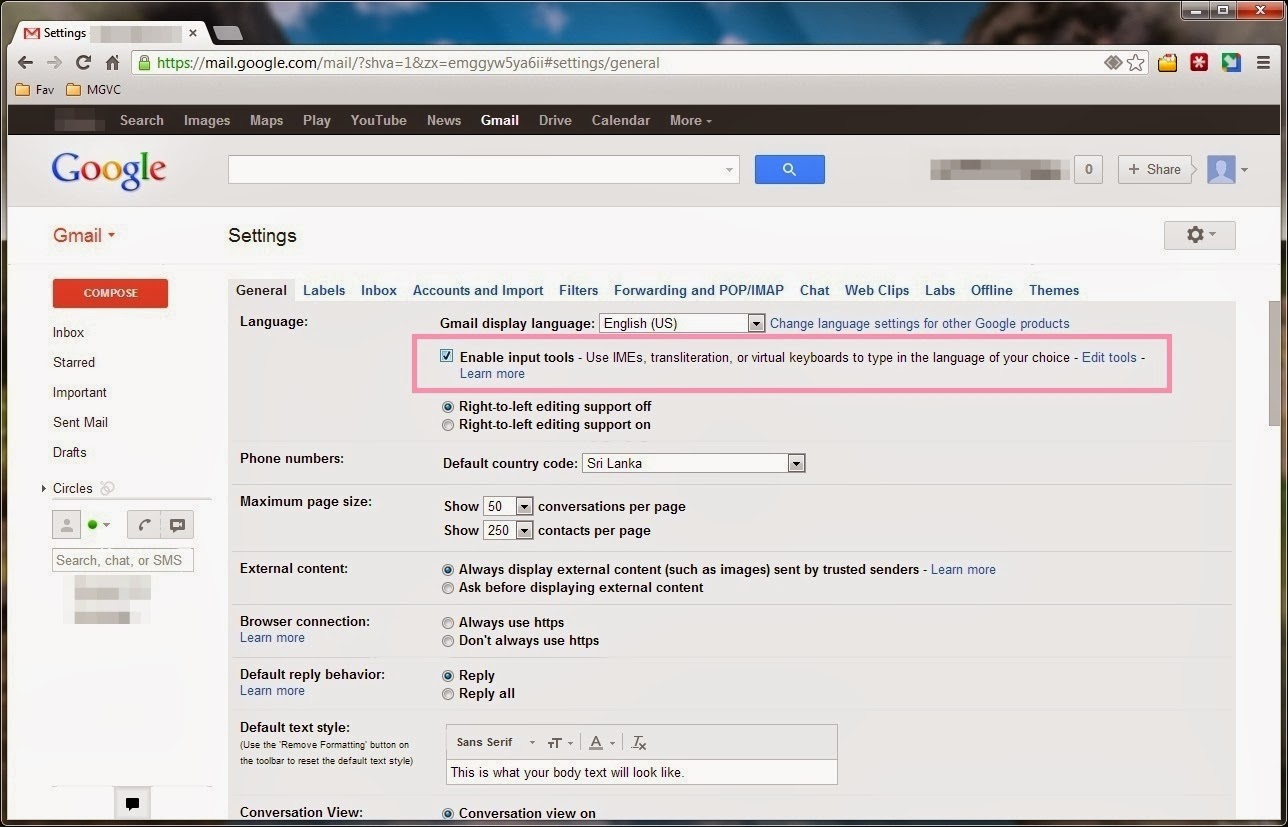
දැන් ඔබ මේ ඉන්නේ Gmail Settings > General වල. මෙහි Languages යටතේ තියෙනවා Show All Language Options කියල තියෙනවා. ඒක click කරන්න.


Typing Sinhala in Gmail, Type in Sinhala


දැන් මෙහෙම දිස්වෙනවනේ. එහි Enable Input Tools කියලා Checkbox එකක් තියෙනවා. දැන් එයට හරි ලකුණ දමා Input Tools සක්‍රිය කර ගන්න. ඔබ හරි ලකුණ දැමූ විගසින් මෙලෙස දිස්වෙනවා.
(Checkbox එක තුල හරි ලකුණක්  නැතිවේවි ඔබ Input Tools සක්‍රිය කර නැත්නම්.)


Google Input Tools Sinhala in Gmail, Typeing Sinhala


මෙහි All Input Tools පැත්තෙන් අපට අවශ්‍ය කරන භාෂාව (මම තෝරාගන්නේ සිංහල :D ) තෝරාගෙන වම් පැත්තට තියෙන ඊතලය Click කිරීම මගින් ඔබට එම අදාල භාෂාව තෝරාගන්න පුළුවන් (මෙහිදී භාෂා කීපයක් තෝරාගත් හැකි අතර එම තෝරාගන්න භාෂාවන් Selected Input Tools යටතේ දිස්වෙනවා). එය Google Chrome හි Sinhala තෝරාගත් විදියමයි. http://www.madurabalasooriya.blogspot.com/2013/03/how-to-use-google-ime-to-type-in-sinhala-with-chrome.html
තෝරාගත් පසු OK Button එක Click කරන්න.


Google Input Tools Sinhala in Gmail, Type in Sinhala


හරි එහෙනම් අපි මේ වෙනස් කරගත්ත Settings Save කරගත යුතුයි. ඒ සදහා මෙහි පහලට ගොඩ Save Changes Button එක Click කරන්න. දැන් නැවත ඔබගේ Gmail Account එක Load වෙන තුරු සිටින්න.
දැන් ඔයාට පෙනෙයි Gmail එකේ දකුණු අත ඉහළ කොනේ අලුත් feature ඇවිත් තියෙනව. එහි තියෙන කුඩා ඊතලය Click කිරීම මගින් ඔබ පෙර තෝරාගත් භාෂාවන් දිස්වෙනවා. දැන් ඉතින් ඔයාට ඕන කරන භාෂාව එතනින් තෝරාගෙන Email එකක් සිංහල භාෂාවෙන් ලියන්න පටන් ගන්න. Compose Click කරලා Email එක යැවිය යුතු ලිපිනය, මොකක් සම්බන්ධවද කියන එක සම්පුර්ණ කරලා Mail Body එකේ ඔයාට අවශ්‍ය දේ ලියන්න. දැන් ඉතින් මෙහි Singlish වලින් ලියන්න (Type). (ඔබ සිංහල භාෂාව තොරාගත්තේනම්) (Ex : mama kanawa) වගේ ලියන්න. ඒ කියන්නේ SMS කරනවා වගේ. ලියනකොට පහළින් අවශ්‍ය වචන දිස්වෙනවා, ඕනෙනම් ඒවායින් තෝරාගෙන Email එක ලියන්න පුළුවන්. Test කරලා බලන්න. හුරුවුණාම ඉතාමත් පහසුයි.

Copy & Paste Sinhala Online  - http://www.google.lk/inputtools/try/


Sunday, March 10, 2013

Google IME to type in Sinhala with Google Chrome

type sinhala in Google Chrome

හොදයි මම දැන් කියන්න යන්නේ අපිට Sinhala Type කරන්න පුළුවන් තවත් ක්‍රමයක් ගැනයි. හැබැයි මේ ක්‍රමයේදී අපිට සිංහලින් ලියන්න පුළුවන් වෙන්නේ අන්තර්ජාල අවකාශ්යෙයි. Desktop එකේ වැඩ කරන්න නම් ඉතින් Google IME Tools තියෙනවනේ. මේක අන්තර්ජාලයේ ලිපි ලියන සහ සිංහලින් Mail යවන අයට ගොඩක් වැදගත් වෙයි. මේ පහසුකම අපිට දෙන්නේ Google සමාගමයි. මෙයින් අපට අන්තර්ජාලයේදී පහසුවෙන් වැඩකරන්න පුළුවන්. මේ වගේ පහසුකම් තියෙන තව කීපයකුත් Google සමගම අපට දීල තියෙනවා. ඒවා ඊලග Post එකෙන් බලාපොරොත්තු වෙන්න හොදේ. Google සමගම දීලා තියෙන මේ පහසුකම් වල විශේෂත්වය තම අපි Singlish වලින් Type කරන්න විතරයි තියෙන්නේ ඒවා නිසි පරිදි සිංහලින් දිස්වේවි.

හරි. එහෙනම්, මේකට අවශ්‍ය දේවල් ටික කියන්නම්.

  1. Internet Connection
  2. Google Chrome Web Browser (මෙය මත Click කිරීම මගින් ඔබට Google Chrome Download කරගත හැකියි.)

ඉන්ටෙර්නෙට් වලදී සිංහල පාවිච්චි කරන හැටියි මම මේකෙන් කියල දෙන්නේ හොදේ. වෙබ් බ්‍රොව්සෙර් එකට මම Google Chrome විතරක් සදහන් කරපු එක ගැන ඔයාලට ප්‍රශ්නයක් ඇති. හේතුව තමා මෙම පහසුකම තාම දීලා තියෙන්නේ Google Chrome Web Browser එකට වීමයි. ඒ නිසා ඔය  Google Chrome Web Browser එක ස්ථාපනය කරලා තියෙන්න ඕනේ. හොදයි මම මෙය පියවරින් පියවර කියල දෙන්නම්.

Google Chrome Web Browser එක ස්ථාපනය කරගත්තට පස්සේ. (ඔබ දනටමත් Google Chrome Web Browser ස්ථාපිත කර ඇත්නම් කිසිදු ගැටළුවක් නෑ මෙතැන් සිට පටන් ගන්න කරන්න. හැබැයි අලුත් සංස්කරණය තියෙනවනම් තම ගොඩක් හොද.) දැන් මෙන්න මේ ලින්ක් එකට Google Chrome Web Browser එකෙන් යන්න.

 Google Input Tools (by Google)

මේකට ගියාම මේ Google Chrome Extension එක Google Input Tools (by Google) කියලා දිස් වෙනවා. ඒ Web Browser එක මැද්දේ පොඩි Dialog Box එකක් ඇතුලේ. දැන් එකේ දකුණු පැත්තේ ඉහල තියෙනවා "ADD TO CHROME" කියලා ඒක  දැන් Click කරන්න. දැන් තව Box ඕපෙන් වෙලා Add කරන්න ද කියල අහනවා. Add Button එක මත Click කරන්න. එවිට ස්වංක්‍රියව Google Chrome Web Browser එක තුලට එය ඇතුළු වෙනවා.

දැන් Google Chrome Web Browser තුල New Tab එකක් ඕපෙන් කරන්න. (Google Search එකට යන්න). දැන් Web Browser Address bar එකට දකුණු පැත්තේ තියෙනවා මෙන්න මේ වගේ Icon එකක්.


එක Click කරන්න. එක Click  කලාම එන message එකෙන් Extension Options තෝරන්න. එතකොට මේ වගේ තව එකක් එනවා.

sinhala typing in Google Chrome

දැන් වම් ඇත පැත්තේ තියෙන Add  Input Tools Box එකෙන් ඔබට ඕන කරන භාෂා තෝරාගන්න. Ex: මම තෝරාගන්නේ "සිංහල" භාෂාව. දැන් මැද ඔයාට පෙනෙනවා ඇති පොඩි ඊතලයක්. එය මත Click කරන්න. එවිට එම තෝරාගත් භාෂාව දකුණු පැත්තේ Selected Input Tools Box එකේ දිස් වෙනවා. දැන් ඒ tab එකෙන් අයින් වෙලා මම කලින් ඕපෙන් කරගන්න කියලා කිව්වා New ටැබ් එකට එන්න. එකෙන් Google Search එකට එන්න. දැන් අපි කලින්  Extension Options තෝර ගත්ත  තැනට ගිහින් නැවතත් එම icon එක මත Click කරන්න. එවිට ඔබට පහත ලෙස ඔබ තෝරා ගත් භාෂාවන් ද සමගින් දිස්වෙනවා.

Google Input Tools to type Sinhala in Google Chrome


එකෙන් ඔයාට දැන් පාව්ච්චි කරන්න ගන්න භාෂාව තෝරාගන්න. දැන් ඔය ඒ Google Search එකේ Search Box එකේ Singlish වලින් ලියන්න. ඒ ලියන ආකාරයට අනුව ඔබට අවශ්‍ය වචන මත Click කිරීම මගින් ඔබට පහසුවෙන් යතුරු ලියනය කරගත හැකියි. Type කරන විට පහලින් දිස්වෙන වචන අතර Arrow Keys වලින් මාරු විය හැකිය. එය සෙලෙච්ට් කරලීම සදහා Enter යතුර භාවිතා කරන්න.

සැලකිය යුතු කරුණු ටිකක්.


-    මෙලෙස දිස් වෙන්නේ මෙය අක්‍රියව ඇති විටයි. මෙය සක්‍රිය කරගැනීම සදහා මෙම icon එක මතම click කර ලැබෙන message එකෙන් Turn On තෝරන්න. එවිට එය සක්‍රිය වේ.

එය සක්‍රිය වූ විට මෙලෙස දිස් වේ.

Shortcut Keys

මේ සදහා කෙටි මන් ද යොදා තිබේ. ඒවා පාවිච්චි කිරීමෙන් පහසුවෙන් අපට අපගේ භාෂාවන් තෝරාගත හැකියි. මෙන්න ඒවා ටික.
  • SHIFT : Shift යතුර එබීම මගින් ඔබට මෙම IME එකේ තත්වය පාලනය කරගත හැකියි. එනම් On කිරීම හෝ off කරීම. SHIFT මගින් සාමාන්‍යයතුරු පුවරුව මාරු කළ නොහැකිය.
  • ALT + SHIFT : ලැයිස්තුවේ ඊළඟ ඉන්පුට් ටූල් වෙත මාරු වන්න (දිගුව ඕෆ් වී ඇත්නම්, එය ඔන් කරන්න)
  • CTRL + SPACE : අවසන් වරට භාවිතා කළ ඉන්පුට් ටූල් වෙත යොමු වන්න(කිසිවක් නැත්නම්, දිගුව ඕෆ් කරන්න)


මෙහි ඇති Video වේ Google Input Tools, Google Chrome හි භාවිත කරන ආකාරය පිළිබද මග පෙන්වීම හා ලිපියේ මග පෙන්වීම මදක් වෙනස් විය හැකියි. Video එක මා ඇතුලත් කරනු ලැබුවේ වඩාත් පැහැදිලි වීම සදහායි. තවද Google Input Tools භාවිතයෙන් Gmail සමග පහසුවෙන් Sinhala Type කරන ආකාරය කියවීම සදහා මෙම Link එක ඔස්සේ පිවිසෙන්න.

See Also : http://www.google.lk/inputtools/try/