Showing posts with label Apps. Show all posts

Friday, February 14, 2014

Ubuntu/Mint/Debian වල Springseed එකෙන් Short Notes ගහමු

     ලොකු කාලයකින් තම මේ Blog එකේ Post එකක් දාන්නේ.. :D හැමෝටම වගේ මටත් තියෙන ප්‍රශ්නයක් තම කාලය... ඉතින් වැඩ රාජකාරි වලට හිර වුන නිසා පොඩ්ඩක් බ්ලොග් එකෙන් වෙන්ව හිටිය... ;) දැන් තම Free වේලාවක් හම්බවුණේ Post එකක් ලියන්න... මට මේක හම්බ වුණේ අන්තර්ජාලයේ එහෙ මෙහෙ දුවද්දී.. Ubuntu, Mint පාවිච්චි කරන අයට මේක වටියි.. :) හරි එහෙනම් බලමු Springseed කියන්නේ මොකක්ද කියලා.. හරි එහෙනම්, Springseed කියන්නේ අපිට පහසුවෙන් Short Notes (කෙටි සටහන්) ගහගන්න පුළුවන් Program එකක්..


Short Notes with Springseed Notebook Apps Linux ලිනක්ස් Ubuntu Springseed Sinhala


හ්ම්ම්.. ඒ දවස් වල මම නම් පාවිච්චි කළේ Tomboy Program එක.. හැබැයි මේ මම කියන Springseed Program එකට අසා හිතෙනවා..... ඇත්තම කිව්වොත් මේක හරි ලස්සනයි.. පහසුයි.. :D ඒ වගේම මෙන්න මේ පහසුකම් ටිකත් ඇතුලත් වෙනව්. 

  • Dropbox Sync
  • Markdown Support *
හරි එහෙනම් ඉතින් මොකක්ද මේ කියල දැනගත්තනේ.. එහෙනම් ඔයාගේ Ubuntu වල හෝ Mint වල හෝ Debian වල හෝ, ඔන්න ඕවයින් එකක දැන් මේ Springseed Program එක Install කර ගමු.. ඉස්සෙල්ලාම මේ තියෙන www.getspringseed.com එයාලගේ වෙබ් අඩවියෙන් ඔයාගේ OS එක අනුව 64bit ද 32bit ද කියල තොරගෙන ඒක Desktop එකට Download කරගන්න.. 

(Desktop එකට Download කරගන්න කිව්වේ පහසු වීම නිසා.. ලේසියෙන් පාත් එකට යන්න පුළුවන් නිසයි..) හරි එහෙනම් Download වුනහම, Ubuntu වල නම් Dash එකේ Terminal කියලා Type කරන්න.. ඊට පස්සේ Terminal එක එතනින් Open කරගන්න.. තේරෙන්නේ නැහැ වගේ නම් Ctrl + Alt + T ඔබලා Terminal එක ගන්නකො.. :D හරි එහෙනම්.. අපි Download කලේ Desktop එකටනේ... දැන් ඔයා ආපු Terminal කියන එකේ :P පහල තියෙන විදියට Type කරලා Enter බටන් එක ඔබන්න.. Password එක ඉල්ලන විට Password එක දෙන්න..
cd Desktop
sudo dpkg -i springseed_1.1.0_amd64.deb
(මේක තම මගේ File එකේ නම = "springseed_1.1.0_amd64" ඔයාගේ File එකේ නම දාගන්න ඔතනට.. මොකද ඉතින් අලුතින් Versions එනවනේ :D) හරි එහෙනම් හරියට කළා නම් හෙමින් සැරේ Install වෙයි Terminal එකේ.. :) ඉවර වුණායින් පස්සේ.. Dash එකට ගිහින් Springseed කියලා Search කරන්න එතකොට එයි.. (Mint, Debain වල Application වලින් හොයාගන්න) දැන් ඉතින් පොඩ්ඩක් අත්හදා බලන්න.. කොහොමද කියලා :D


Short Notes with Springseed, Notebook Apps, Linux, ලිනක්ස්, Ubuntu, Springseed, Sinhala, Mint


All Notes යටතේ එනවා කීපයක් ඒවායින් මොකක්හරි තෝරාගෙන හෝ අලුත් එකක් හදා ගෙන ලියන්න පුළුවන් අපේ Notes.. අලුත් Notebook එකක් හදන්න ඕනේ නම් All Notes යටතේ අන්තිමට තියෙන New Notebook එකට නමක් දෙන්න.. ඊට පස්සේ එකේ මොනවහරි ලියන්න ඕනේ නම් පැන්සලක සලකුණක් තියෙන එක Click කරන්න.. හරි එහෙනම් ඔයාට Short Notes ඕන විදියකට ලියාගන්න පුළුවන් .. :D  Sync කරගන්නේ පහල තියෙන Gear බටන් එක ගාව තියෙන බටන් එකෙන් හොදේ.. :D
හ්ම්ම්... මගේ දැනුම අන් අය සමග බෙදා ගන්න කැමතියි.. ඉතින් වේලාව තියෙන විදියට පොස්ට් එකතු කරන්නම්.. එහෙනම් ලිපිය නිමවෙනවා.. තවත් පොස්ට් එකකින් හමුවෙමු.. :D
Friday, August 30, 2013

TeamViewer QuickSupport වලින් Android Device එකක් Remote Access කරන හැටි!

මෙන්න මේ ප්‍රශ්නය පෙළක් අයට ආපු එකක්. ඒ කියන්නේ, එයාලා කියනවා අපිට TeamViewer භාවිතා කරලා Android Device එකකින් Computer එකක් Remote Access කරන්න පුළුවන් කියල. නමුත් Android Device එකක් Computer එකෙන් Remote Access කරන්න බෑ කියල කියනවා. ඉතින් ඒක නිසාම මන් හිතුවා මෙය TeamViewer වලින් කොහොමද කරගන්නේ කියලා පැහැදිලි කරලා දෙන්න..

remote control android phone with teamviewer QS

මන් ඔයාලට ඔයාලට මේක පහසු විදියට කියලා දෙන්නම්..

TeamViewer, Android වලට TeamViewer for Remote Control සහ TeamViewer QuickSupport ලෙස App දෙකකින් නිකුත් කරලා තියෙනවා.. TeamViewer for Remote Control App එකෙන් කරන්නේ Android Device එකෙන් Computer (PC) එක Remote Access කරන එකයි.. එතකොට TeamViewer QuickSupport App එකෙන් කරන්නේ Android Device එකක් Computer (PC) එකෙන් Remote Access කරන එකයි..
මම මෙතන කතාකරන්නේ TeamViewer QuickSupport වලින් Android Device එකක් Remote Access කරන හැටියි. ඉතින් මන් Android Device එක Remote Access කරන්න භාවිතා කරන්නේ TeamViewer QuickSupport App එක.

Remote Access කිරීම සදහා මුලින්ම මේ TeamViewer අදාළ Android Device එකට සහ Computer (PC) එකට Install කරගත යුතුයි.  ඒවාට අදාළ links මම පහත දාලා තියෙන්නේ. ඒවායින් Download කරගෙන Install කරගන්න.

TeamViewer QuickSupport App එක Android Device එකට Install කරගන්න.. (මේ  කියලා තියෙන Android App එකම ගන්න.)

TeamViewer QuickSupport Android App එක මෙතනින් Download කරගන්න.
හෝ
TeamViewer QuickSupport Android App එක Samsung Phones සදහා මෙතනින් Download කරගන්න.

හරි දැන් Computer එකටත් පහල link එකෙන් TeamViewer Software එක Download කරගෙන Computer එකට Install කරගන්න..

TeamViewer Windows OS එක සදහා මෙතනින් Download කරගන්න.


දැන් Android Device එකේ Install කරගත්ත TeamViewer QuickSupport App එක open කරගන්න.

remote control android phone with teamviewer QS in sinhala

ඊට පසුව Computer එකේ Install කරගත්ත  TeamViewer Software එකත් open කරගන්න.

remote control android phone with teamviewer QS in sinhala

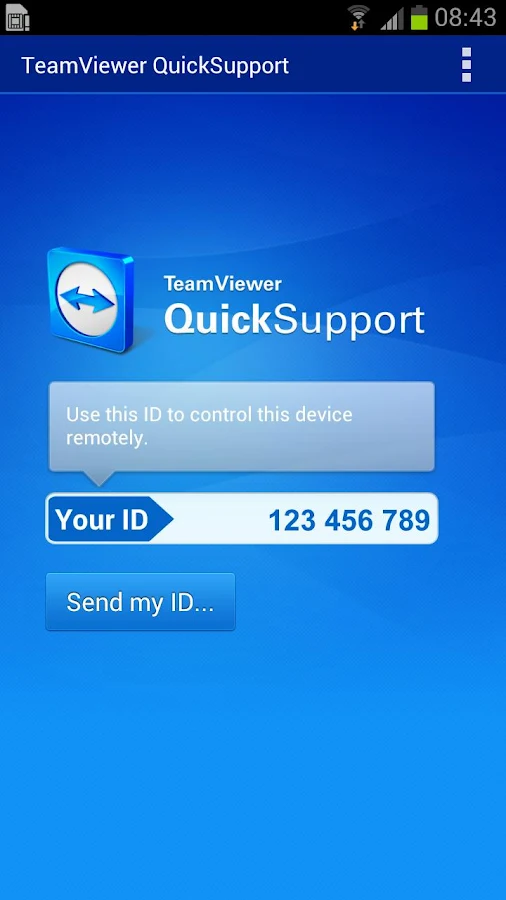
Android Device එකේ TeamViewer QuickSupport Open කරගත්තයින් පස්සේ Your ID කියල තියෙන තැන ID එක Computer එකේ open කරගත්ත TeamViewer Software එකේ Partner ID එකට ඇතුලත් කරන්න.

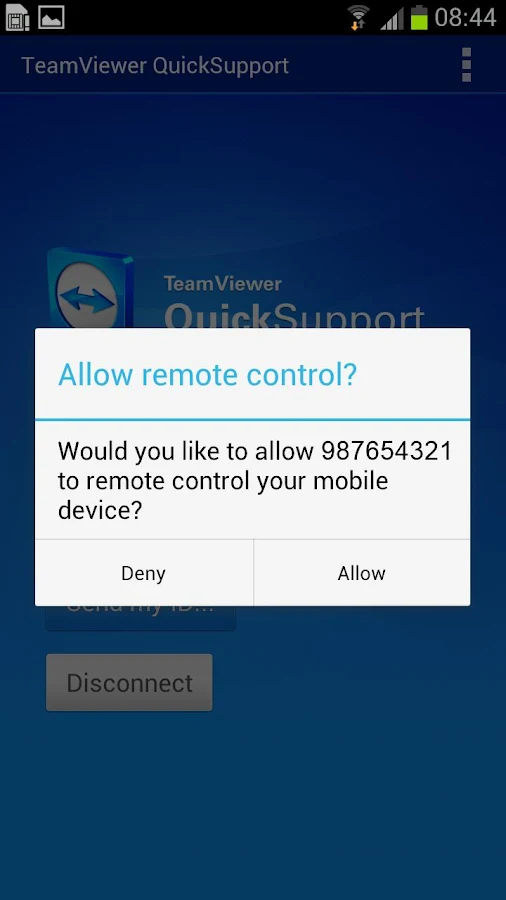
ඇතුලත් කර Connect To Partner Button එක Click කරන්න.. දැන් මේ වගේ ඔයාගේ Android Device එකේ TeamViewer QuickSupport එකෙන් Allow Remote Control කරන්න ද කියල Message එකක් අහනවා.

remote control android phone with teamviewer QS in sinhala

දැන් ඒකට Allow කියලා දෙන්න එතකොට Remote Access කරන්න හැකියාව ලැබෙනවා.. Deny කලොත් Remote Access කරන්න හැකියාව ලැබෙන්නේ නැහැ හොදේ..

දැන් ඉතින් ඔයාලට කැමති විදියකට ඔබගේ Android Device එක Computer එක මගින් පාලනය කරගන්න පුළුවන්.. මන් මෙතන Android Device එක ලෙස පාවිච්චි කරලා තියෙන්නේ Android Phone එකක්. සමහර විට ඔයාගේ Android Device එක Tablet PC එකක් වෙන්න පුළුවන්.

remote control android phone with teamviewer QS in sinhala

එකටත් මේ විදියට තමා කරන්නේ. මේකෙන් ඔයාලට යම් දැනුමක් ලැබුනේනම් එය මට මහත් සතුටකි.. කැමතිනම් Comment එකක් දාල යන්න.